STEP 1
ゲームコントローラーを接続
操作に使うゲームコントローラーをパソコンに接続して、認識されていることを確認します。
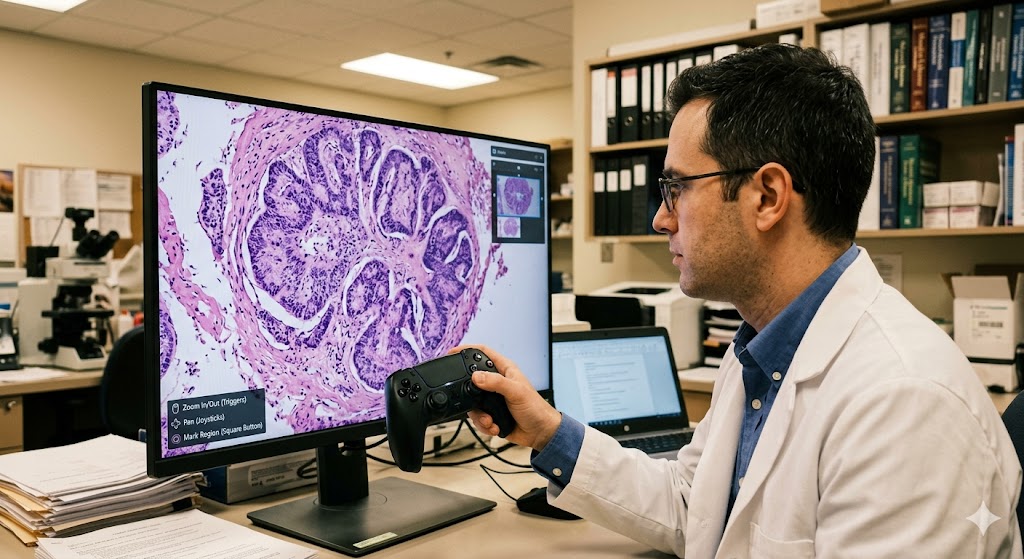
Software Release
ゲームコントローラーを入力デバイスとして使い、 バーチャルスライドの閲覧をスムーズに行うための補助ツールです。これがあれば、分裂像も核内封入体も、簡単に探せるぞ!
操作に使うゲームコントローラーをパソコンに接続して、認識されていることを確認します。
バーチャル閲男くん(VirtualEtsuo-kun_verXX.exe)を起動してください。タスクトレイにアイコンが表示されます。
※タスクトレイに何も表示されない場合、ゲームコントローラーがPCに認識されているか確認してください。
閲覧したいバーチャルスライドページを開き、操作対象の画面を表示します。
カーソルをバーチャルスライド画面の真ん中に移動させておきます。その状態でゲームコントローラーを操作してスライドを移動・閲覧します。ゲームコントローラーの操作に合わせて自動でカーソルが動き、滑らかなスライド閲覧が可能になります。
タスクトレイのアイコンを右クリックし、[終了]を選択してください。
クリックのイベントを発生させた後にカーソルを移動させることで、疑似的にドラッグを再現し、スライドを移動させています。
スライド回転は←→キーのPressイベントを、ズームはホイール回転イベントを発生させることで実現しています。
[#1] ときどきダブルクリック判定が出て、バーチャルスライド画面が全画面表示もしくは全画面解除になってしまいます。ダブルクリック判定を甘く設定している場合に発生しやすいです。